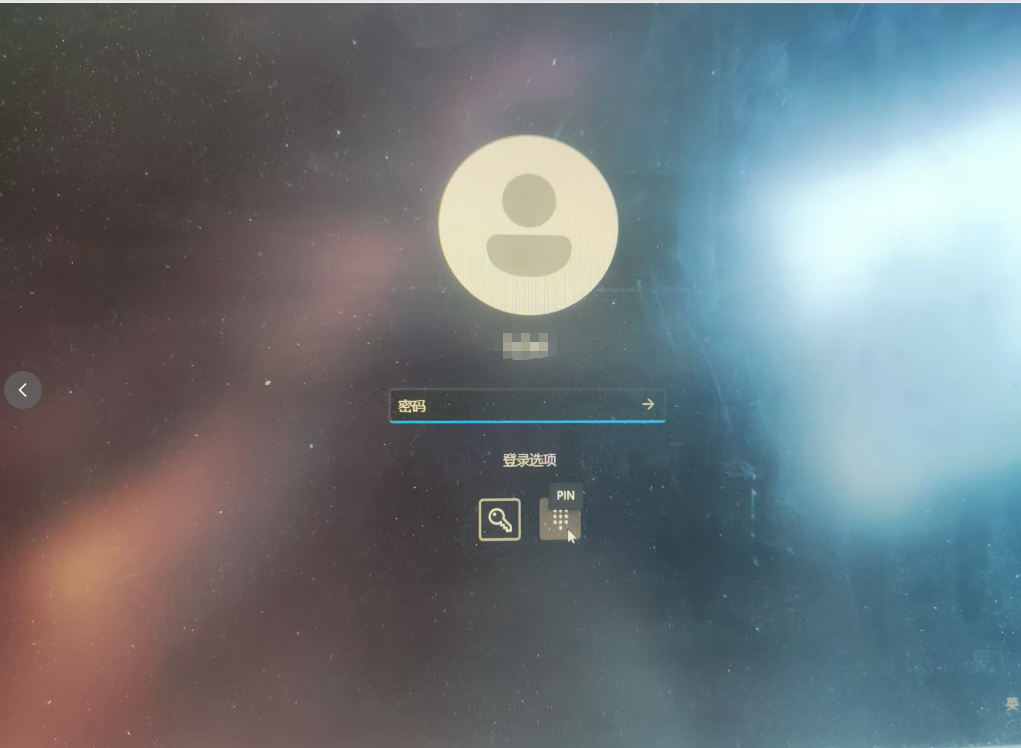
win11 pin码不可用,无法重置完美解决方案
你有没有遇到过,电脑按下开机键进入账号登录页面,发现提示你发现问题,您的PIN码不可用,单击以重置PIN,但是点击设置PIN码按钮一直再转圈,转一会儿又回到了刚开机的状况。今天我就遇到这样的问题了,在网上找了很多办法尝试都没有如愿解决问题,最后用了下面的方法才解决问题。
问题分析
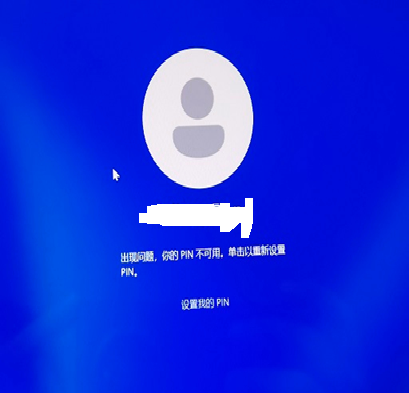
出现这种问题一般是由于PIN文件丢失或者损坏导致的,这种是没有办法直接进行修复的,甚至进入PE也不太好修复。注意千万不要尝试将启动模式改为诊断模式,不但不能解决问题还会导致系统进入不到登录界面
前期准备
- 需要手机或者其他电脑先登录你电脑的微软的账号,这里主要是为了拿到BitLocker 恢复密钥如果你的没有设置BitLocker 恢复密钥,这一个准备可以跳过。
登录地址:https://account.microsoft.com/?ref=MeControl&refd=account.microsoft.com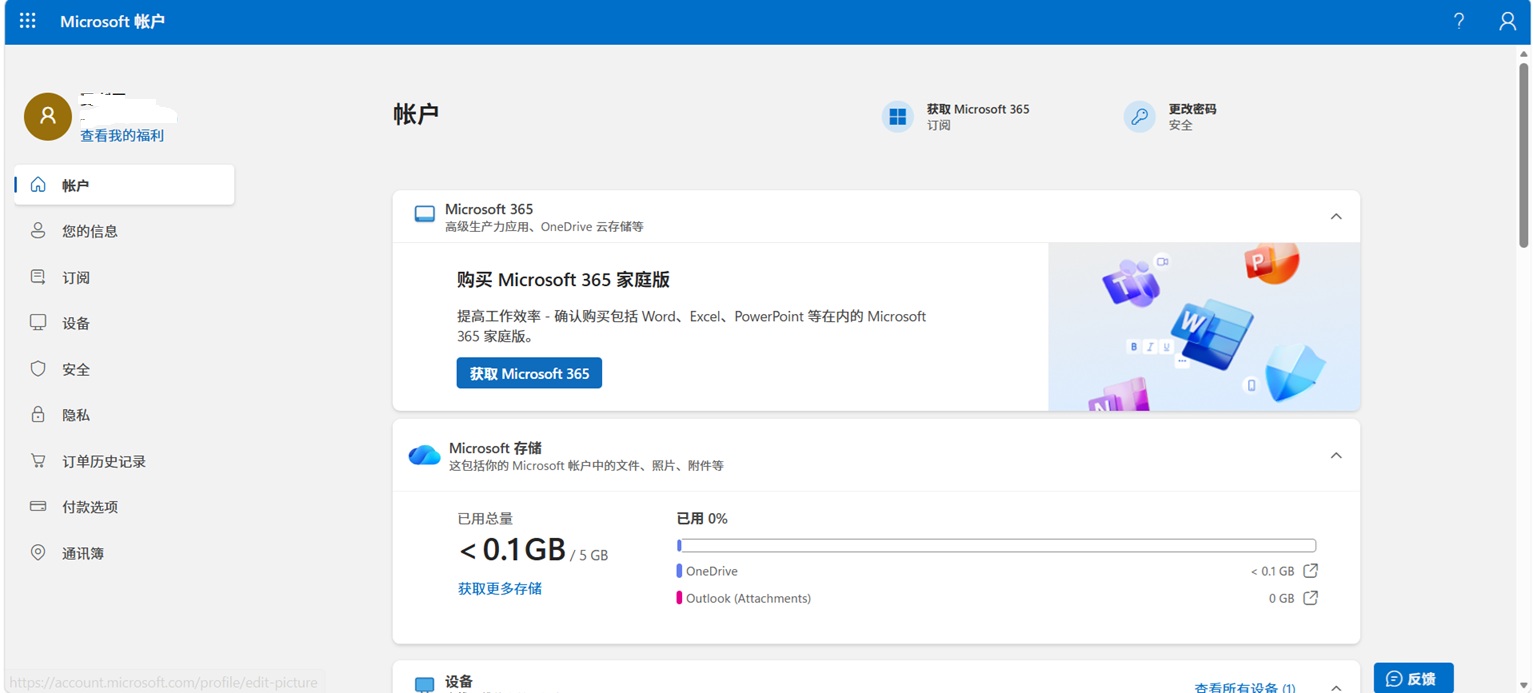
右边选择设备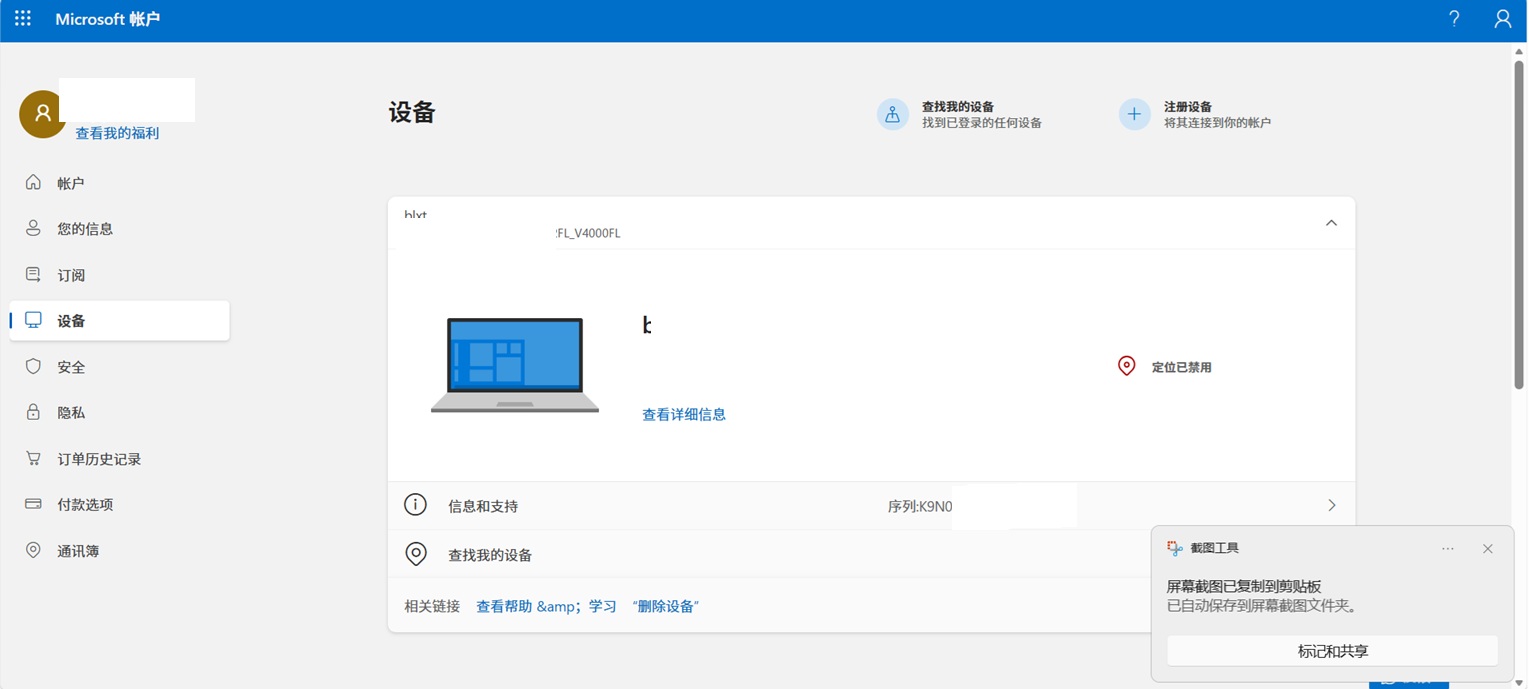
找到你对应的电脑,选择下面的信息和支持
选择Bitlocker 数据保护,点击下面的管理恢复密钥,点击之后需要通过各种验证,验证成功后你就可以获取到BitLocker 恢复密钥,这个页面不要关等下你要在你无法登录的电脑上输入BitLocker 恢复密钥。
重启进入高级模式
win11 用户登录页面,可以采用shift + 重启方式进入电脑高级模式,记住一定要按shift键鼠标去点击右下角的重启按钮,不是直接按关机键哦,然后电脑就会重启,重启后会进入高级模式。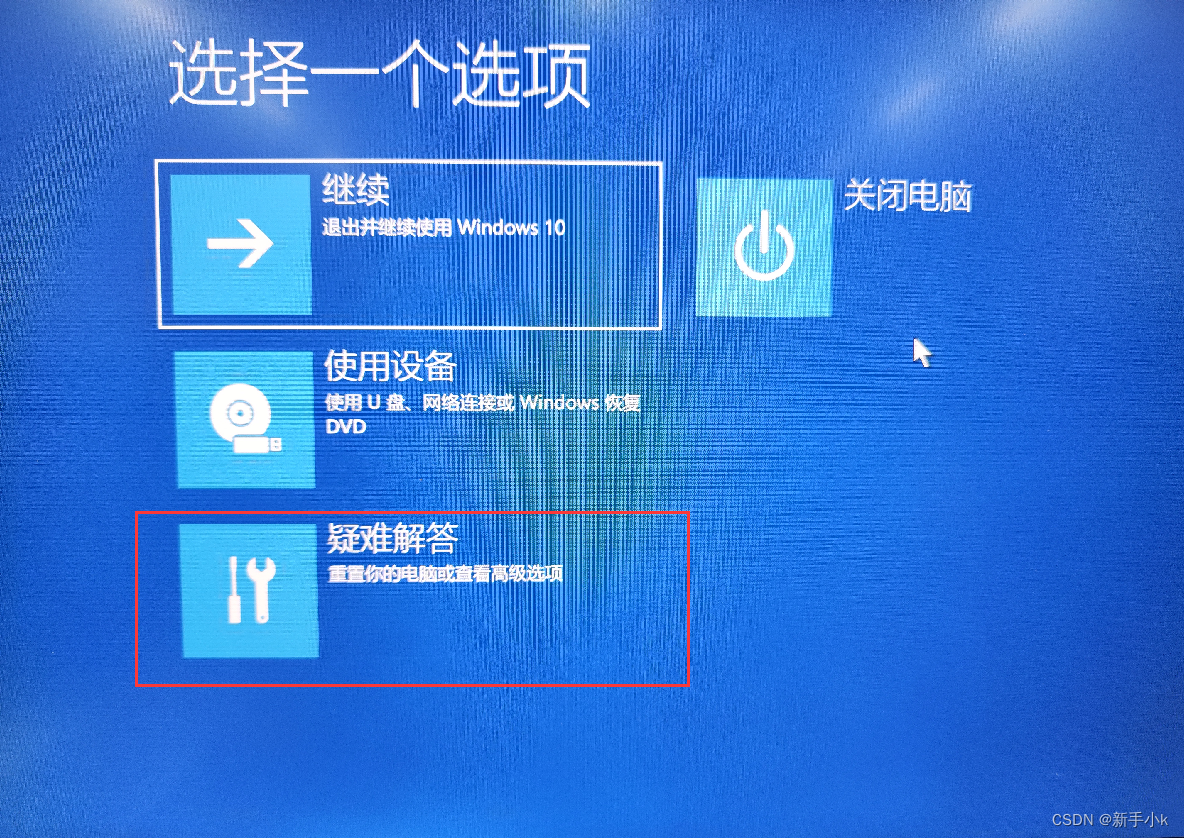
点击疑难解答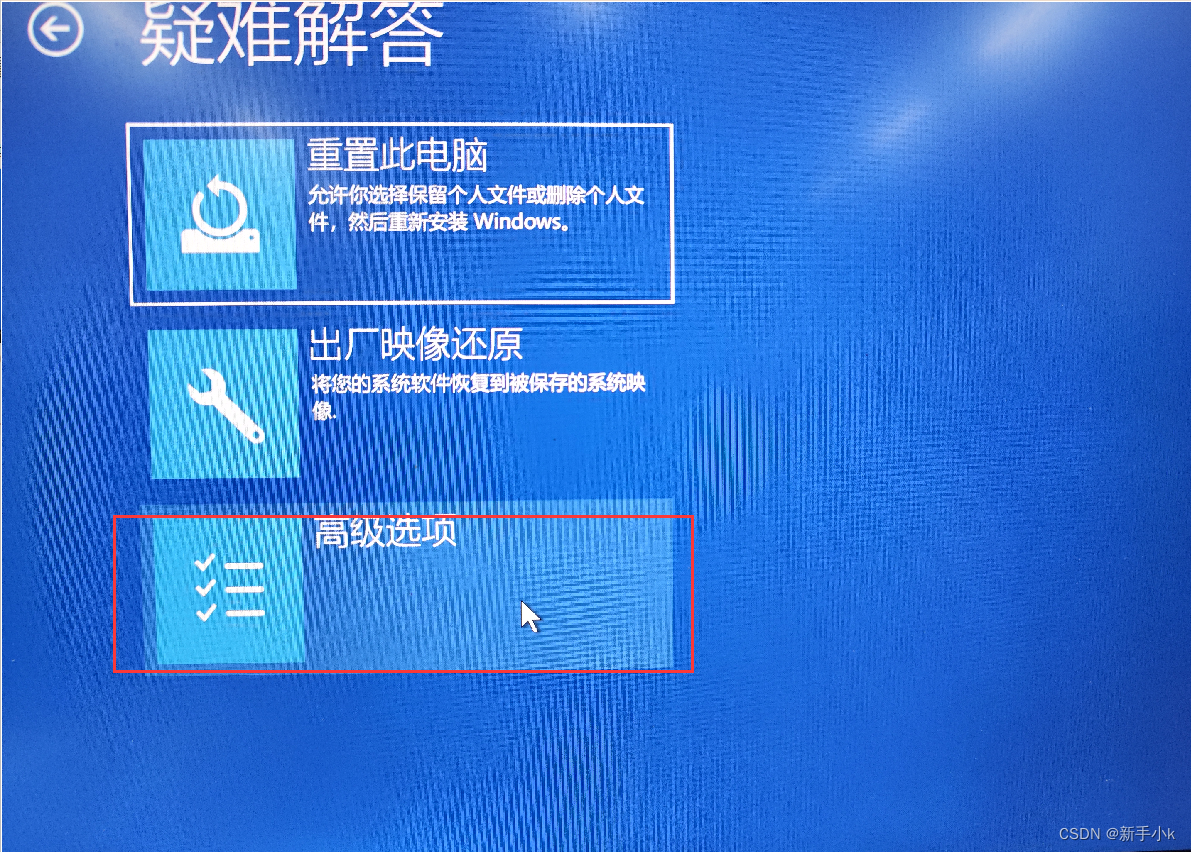
选择高级选项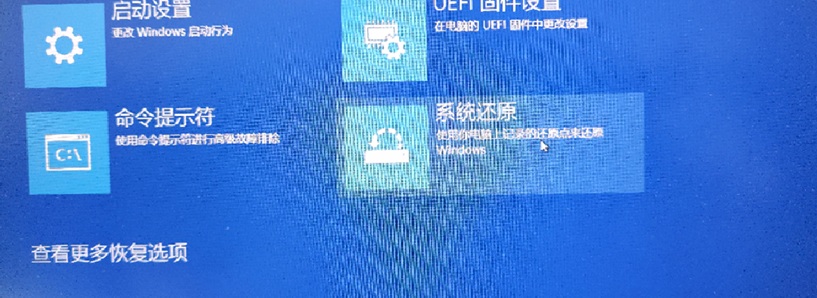
选择命令提示符,在这里不出意外就要让你输入BitLocker 恢复密钥了,你就按照正常情况输入密钥就可以,输入完成点继续就会出现命令提示符的黑框了。
将辅助功能按钮改为命令提示符按钮
在命令提示符里面输入下面2条命令
1 | move C:\windows\system32\utilman.exe C:\ #这条命令是把原有的辅助功能程序移动到C盘根目录下 |
执行完这两条命令可以点击命令提示符窗口的x号,然后返回高级模式点击继续重启进入用户登录页面。此时登录页面还是提示PIN码不可用的。
点击右下角辅助功能,就是小人那个按钮,就会出现cmd窗口。
修改注册表
输入regedit,进入注册表
进入下面注册表页面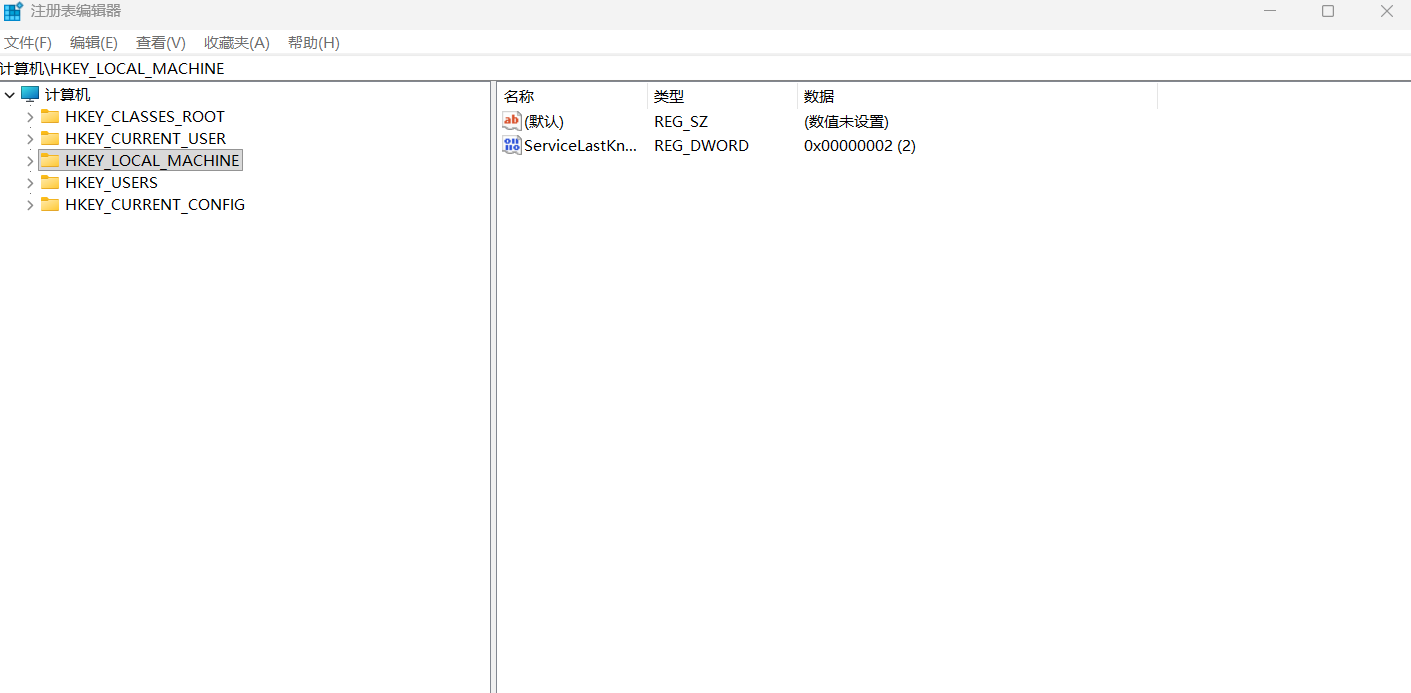
注册表路径:HKEY_LOCAL_MACHINE\SOFTWARE\Microsoft\Windows NT\CurrentVersion\PasswordLess\Device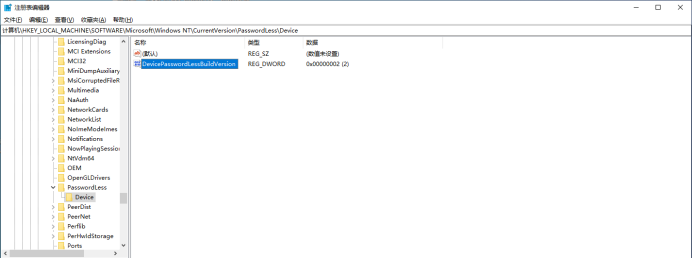
里面有个DevicePasswordLessBuildVersion,里面值默认是2,修改为0。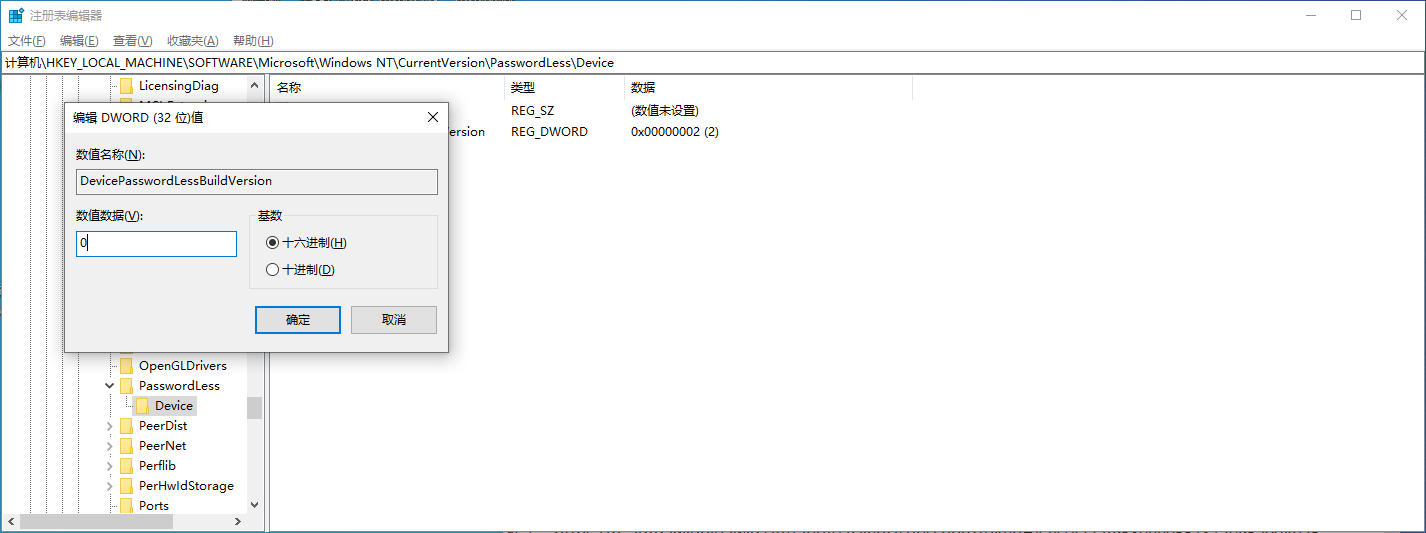
保存后重启电脑,重启后输入微软账号的密码,就可以正常登录到操作系统了。
后续管理
出现这种情况我建议开启密码和PIN都用,PIN码不能用了还可以有密码可以登录。
可以在下面路径里面设置:设置-账户-你的信息-改为本地账户登录,这里会让你创建一个本地账户,如果说已经有本地账户了就会直接启用了。
再回到账户里面:设置-账户-登录选项,把PIN和密码同时设置上密码。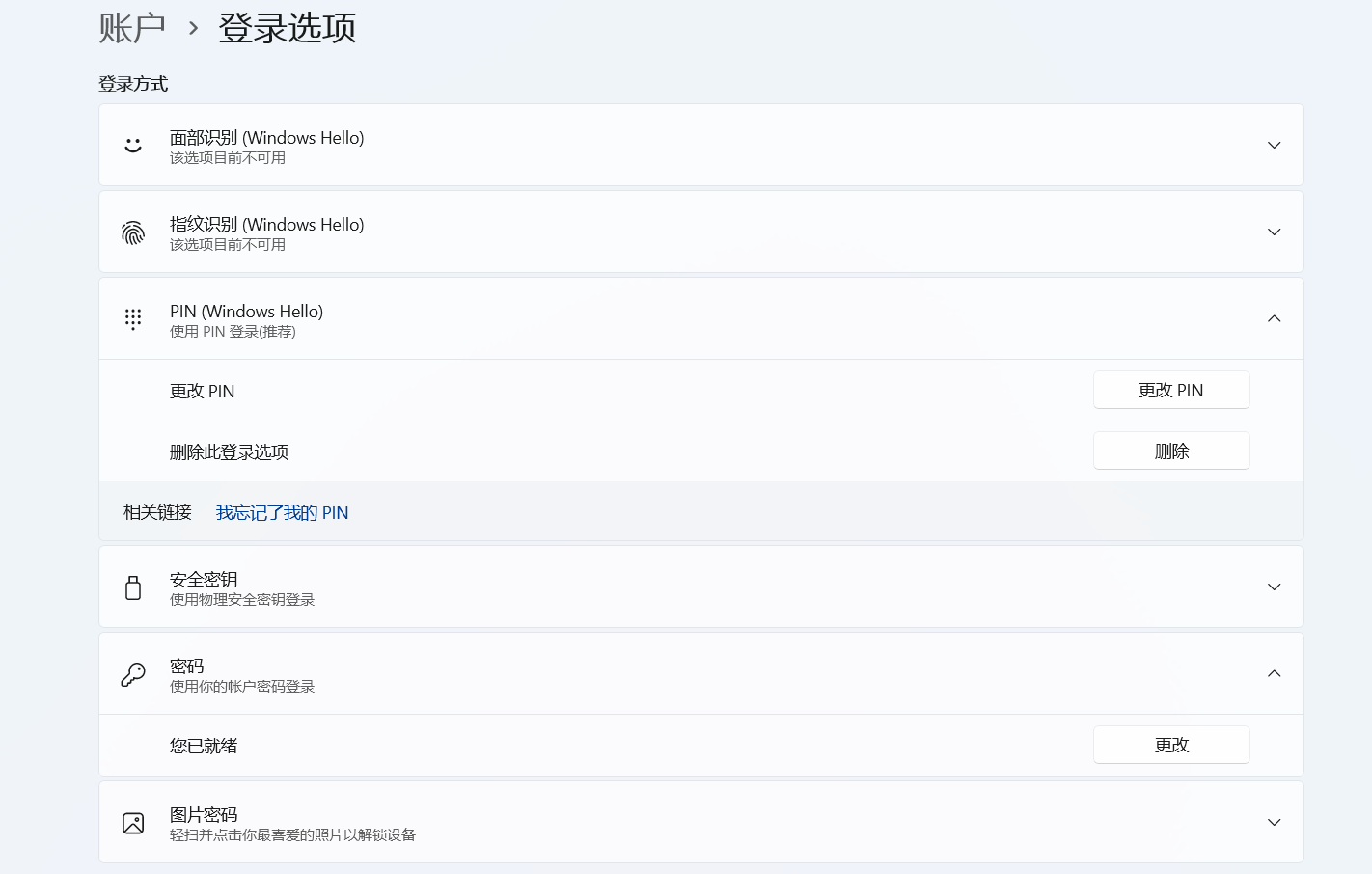
设置完成之后锁屏,你就会发现会有一个登录时选择PIN和密码的选项。